
Agrega Productos Efectivamente A La Tienda Online
Este tutorial te guiará para agregar productos a tu tienda online una vez recibido el email de confirmación de manera eficiente y segura.
Ir a shopnowchile.com
1. Introduction
Aprenderás a iniciar sesión, configurar detalles del producto y gestionar inventarios para optimizar tu catálogo. Primero debes ingresar a shop now chile.com

2. Accede A Tu Cuenta
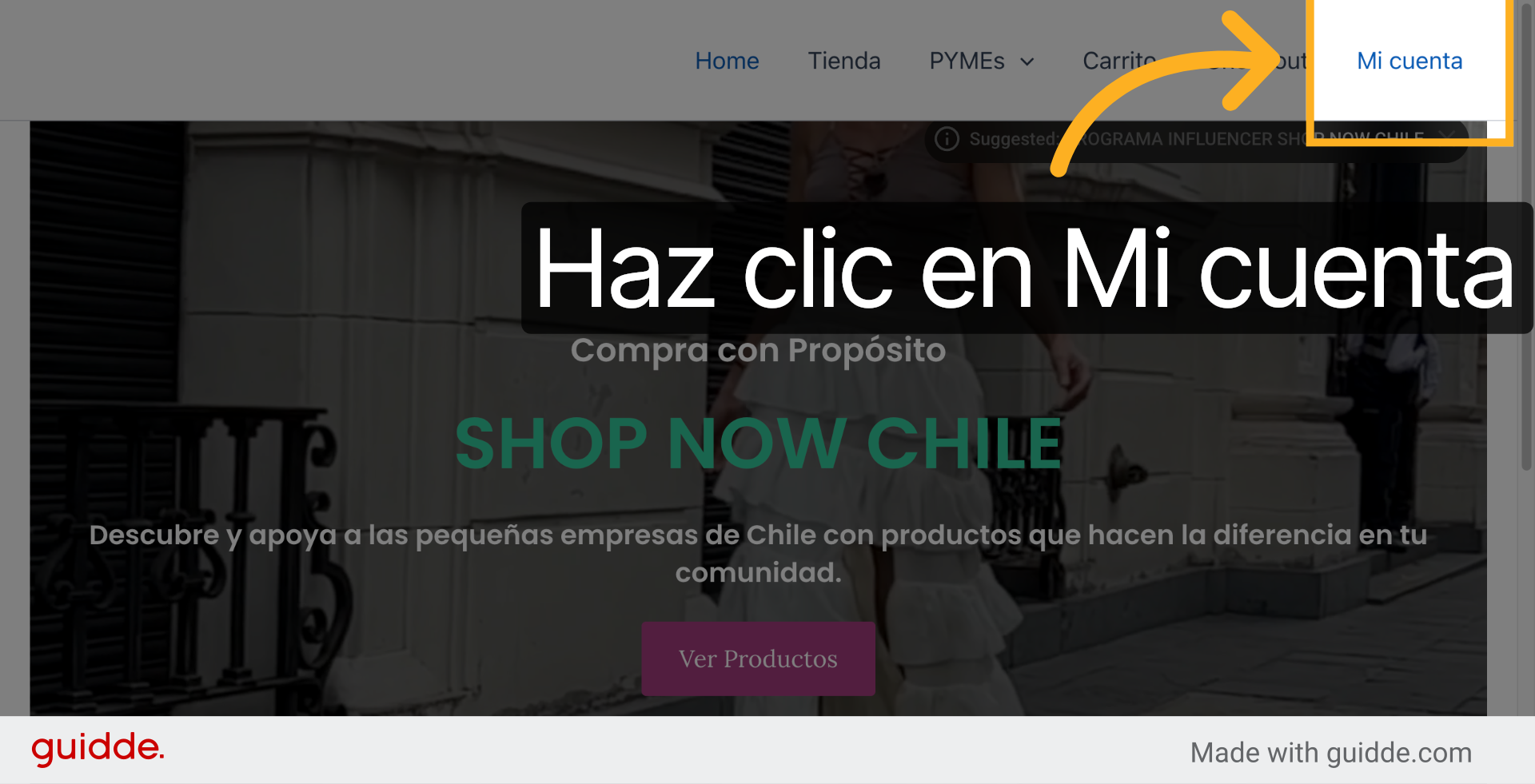
Haz clic en “Mi cuenta” para acceder a las opciones de usuario.
3. Selecciona Campo De Usuario
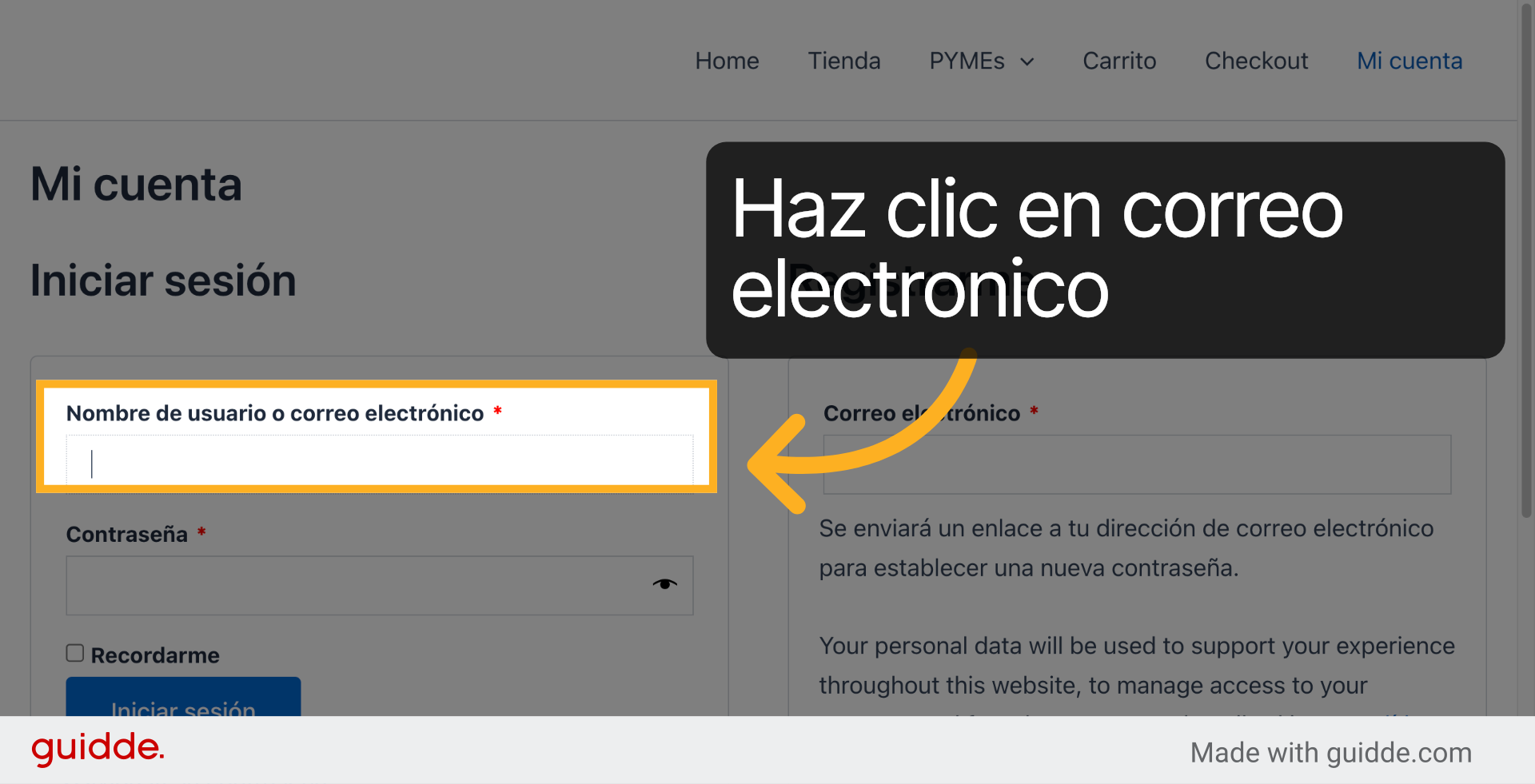
Haz clic en el campo correo electrónico para ingresar tus datos.
4. Ingresa Tu Contraseña
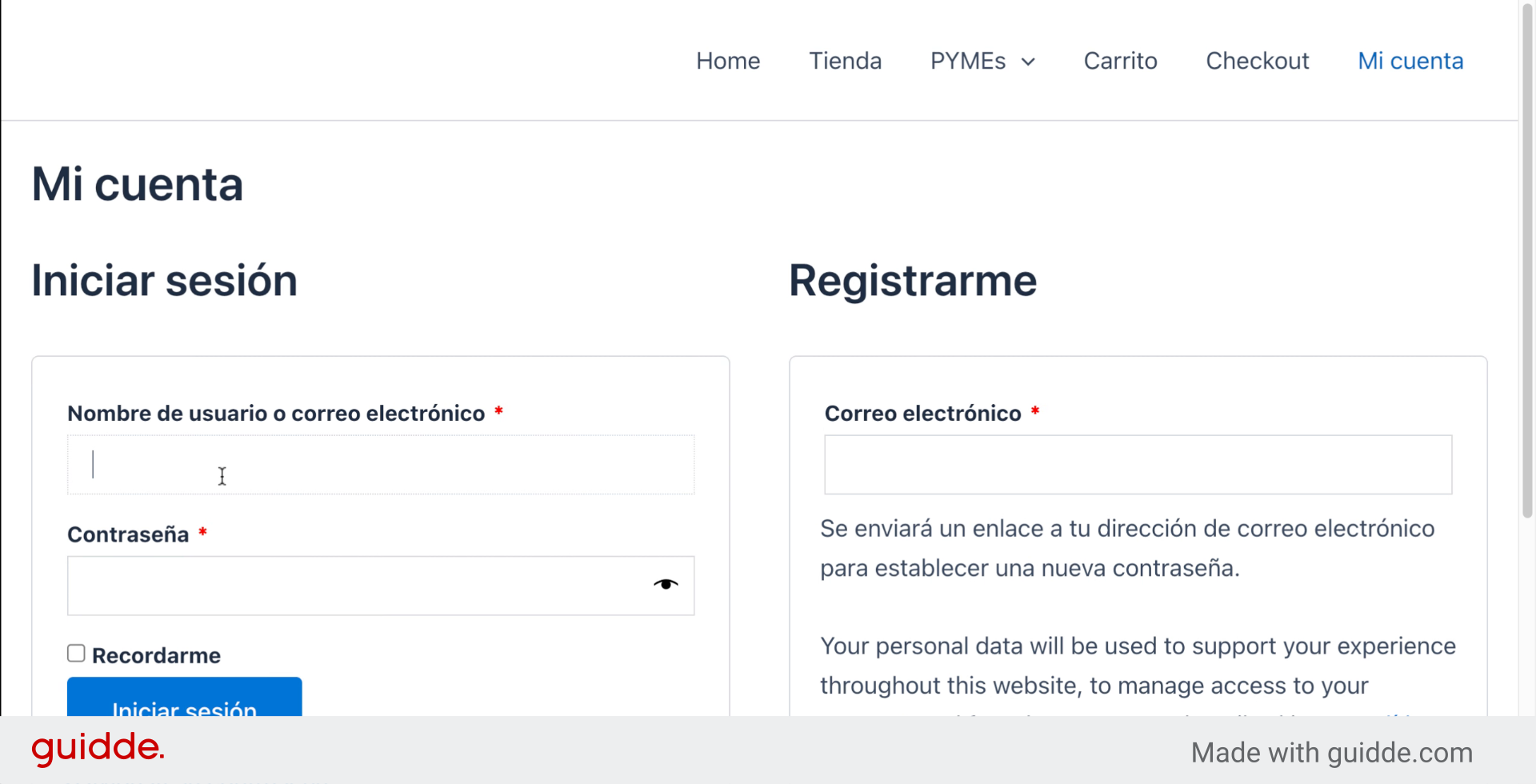
Ingresa tu contraseña en el campo correspondiente
5. Inicia Sesión En La Cuenta
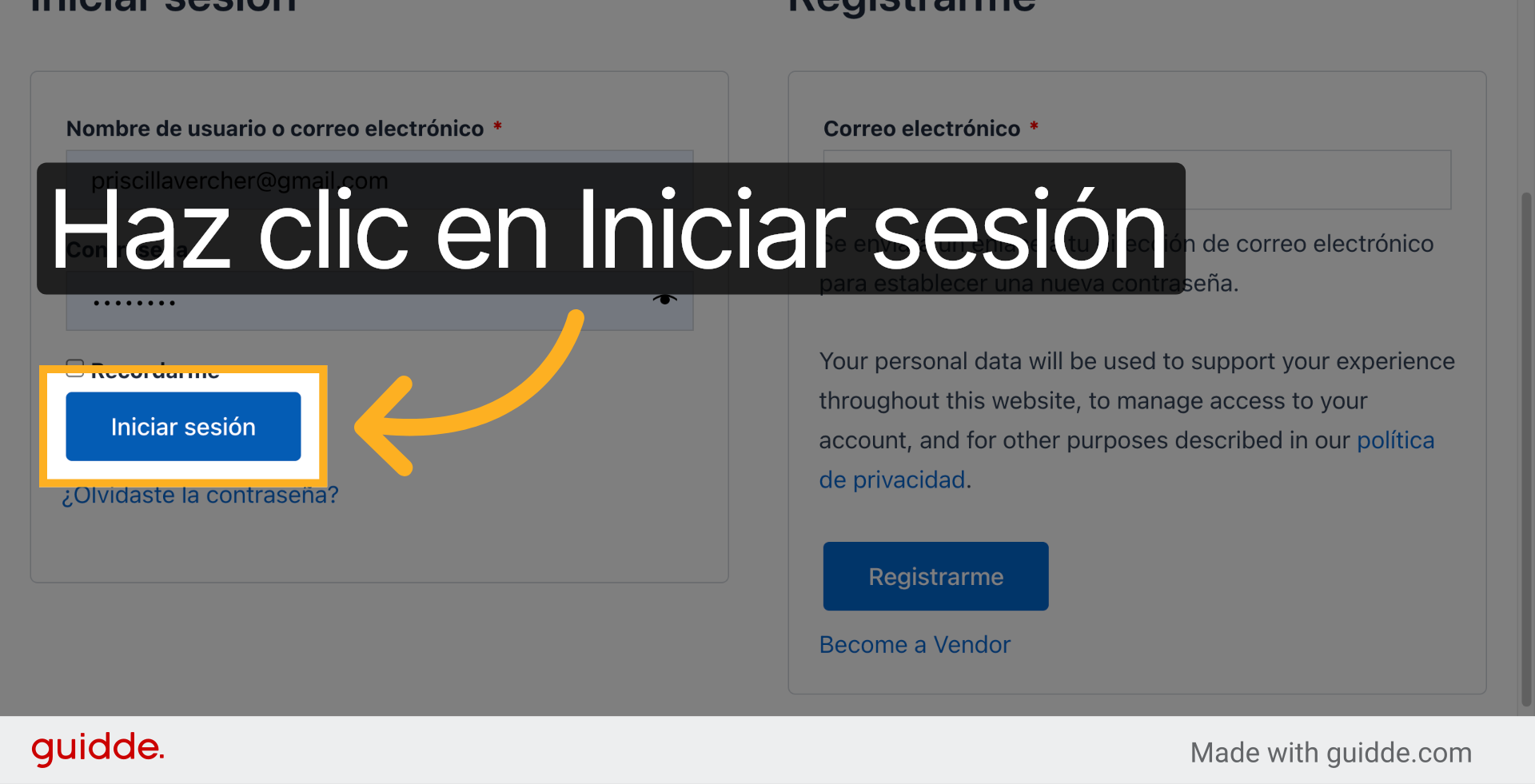
Haz clic en “Iniciar sesión” para acceder al portal de tu tienda en Shopnowchile.
6. Accede A La Sección Productos
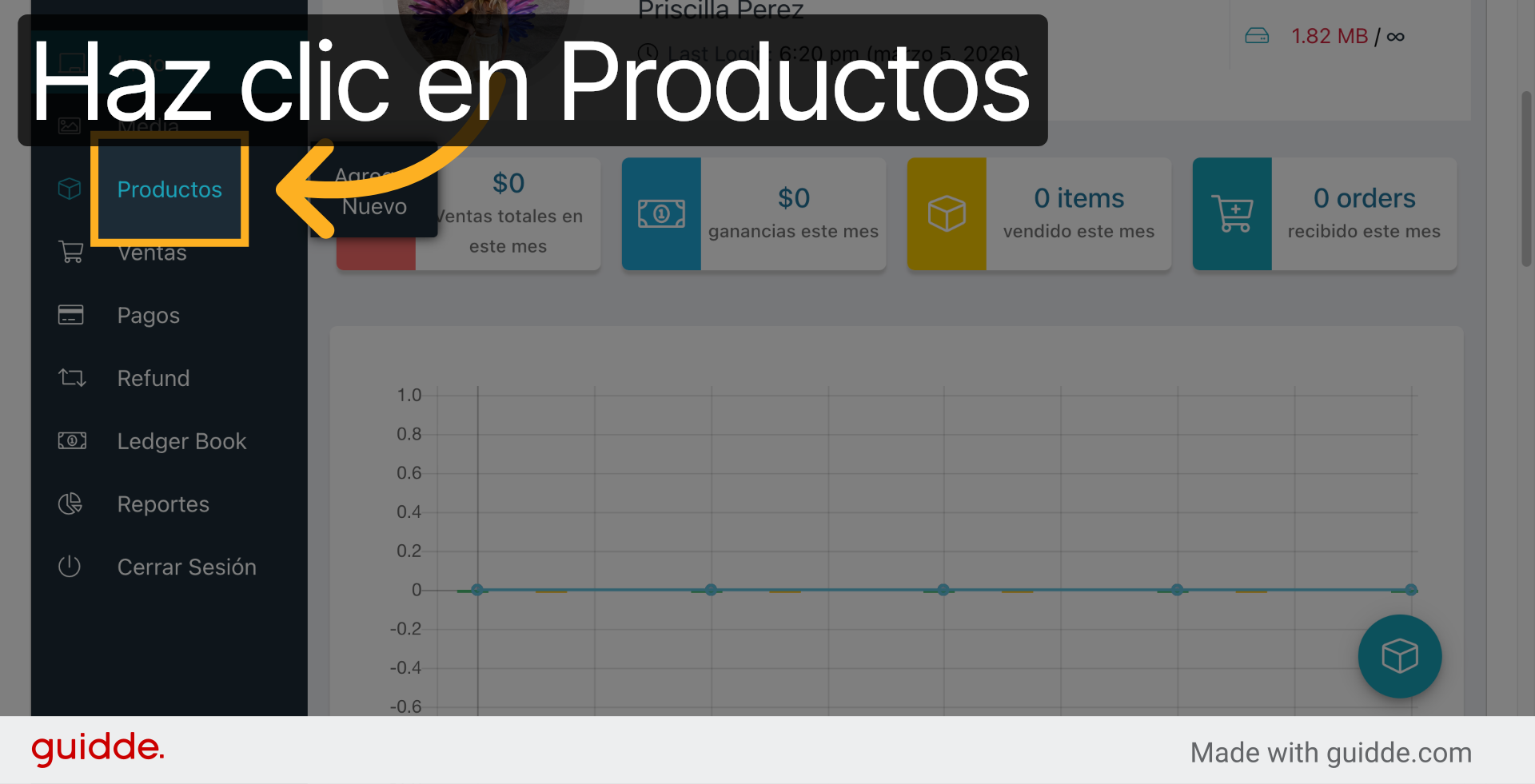
Vas a ver tu portal, Haz clic en “Productos” para gestionar el catálogo de tu tienda online.
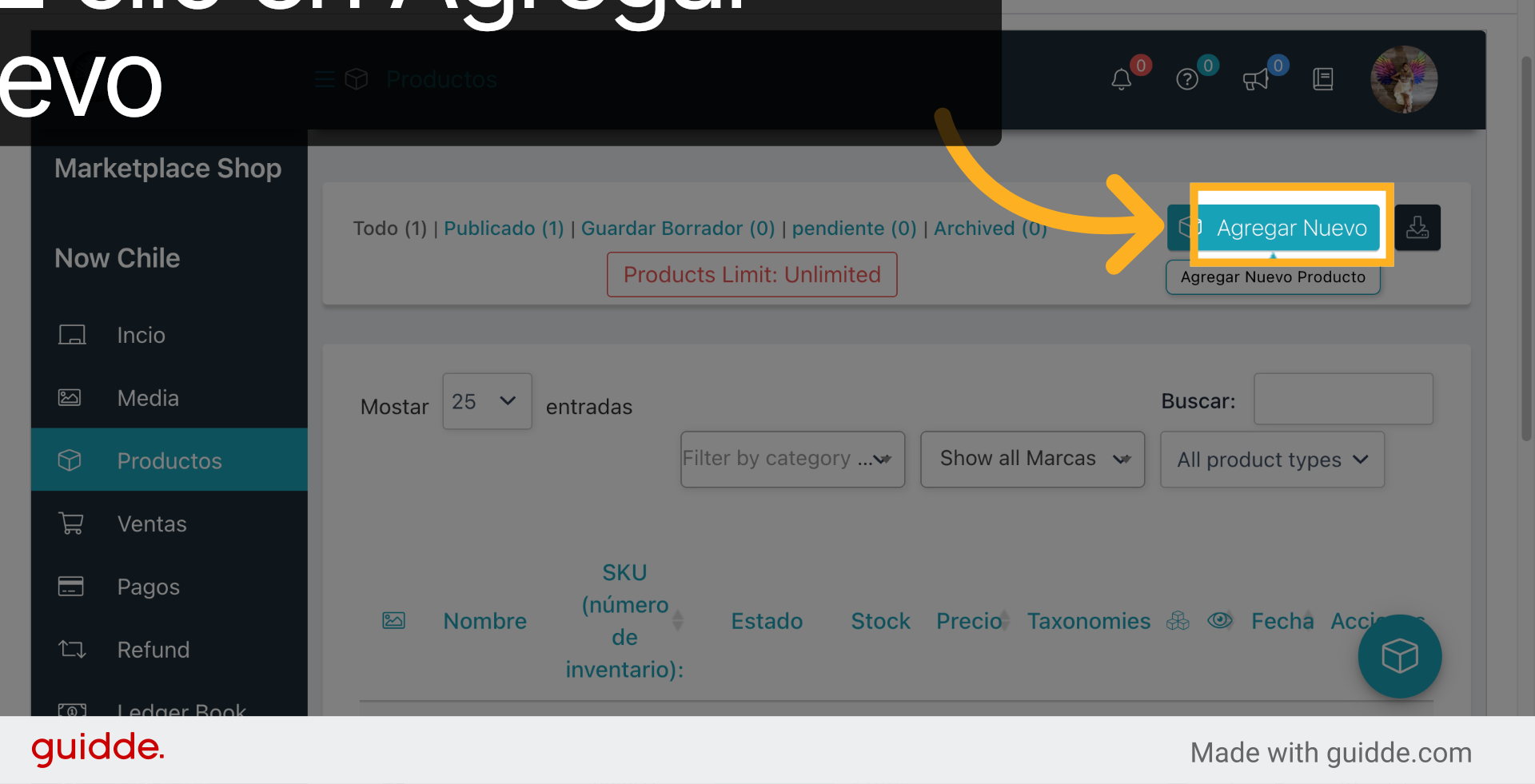
7. Agrega Un Nuevo Producto
Haz clic en “Agregar Nuevo” para comenzar a crear un nuevo producto en tu tienda.
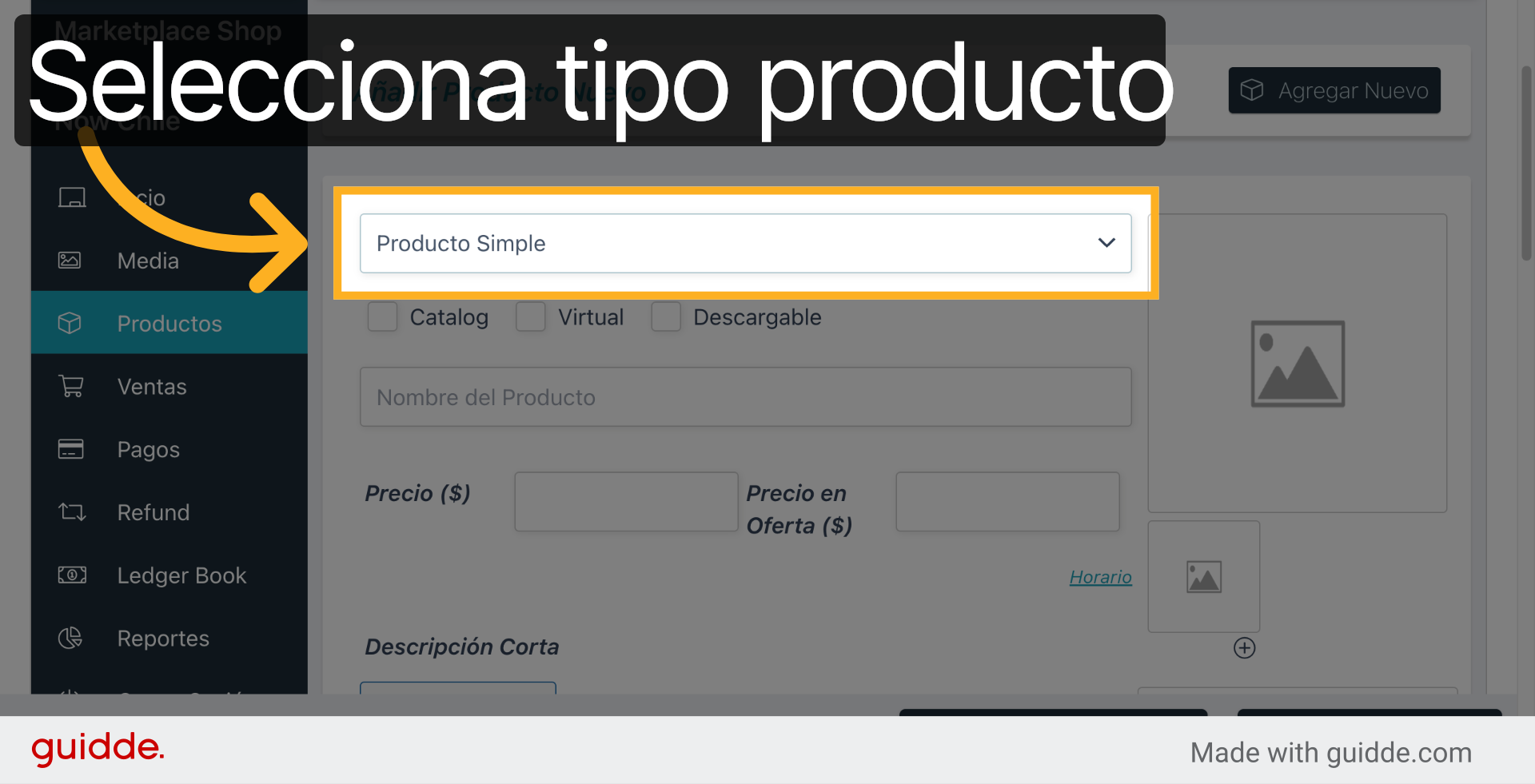
8. Elige Tipo De Producto
Selecciona “Producto Simple, o Producto Variable si tu producto tiene distintas tallas o colores”
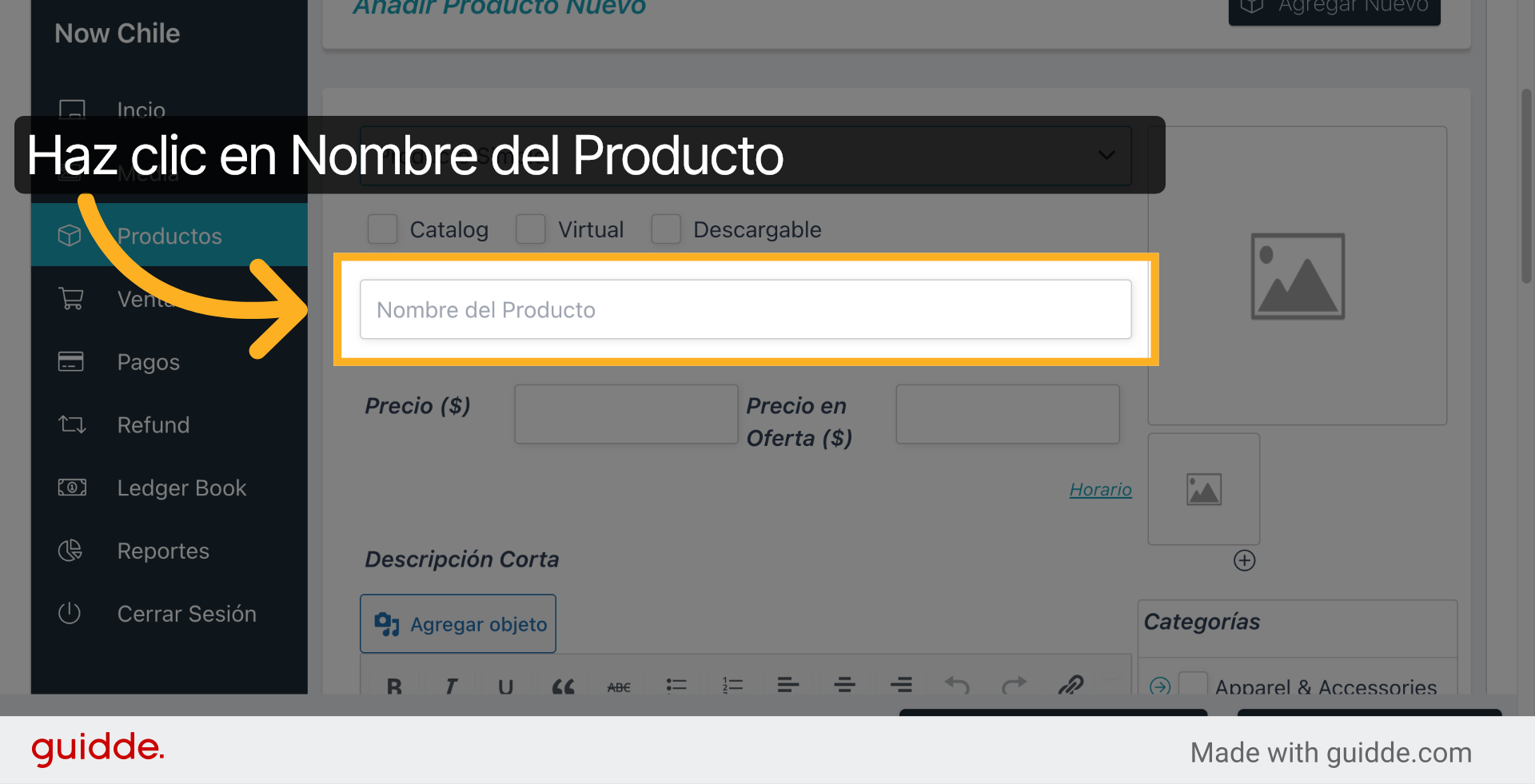
9. Ingresa Nombre Del Producto
Haz clic en “Nombre del Producto” para escribir el nombre que identificará tu producto.
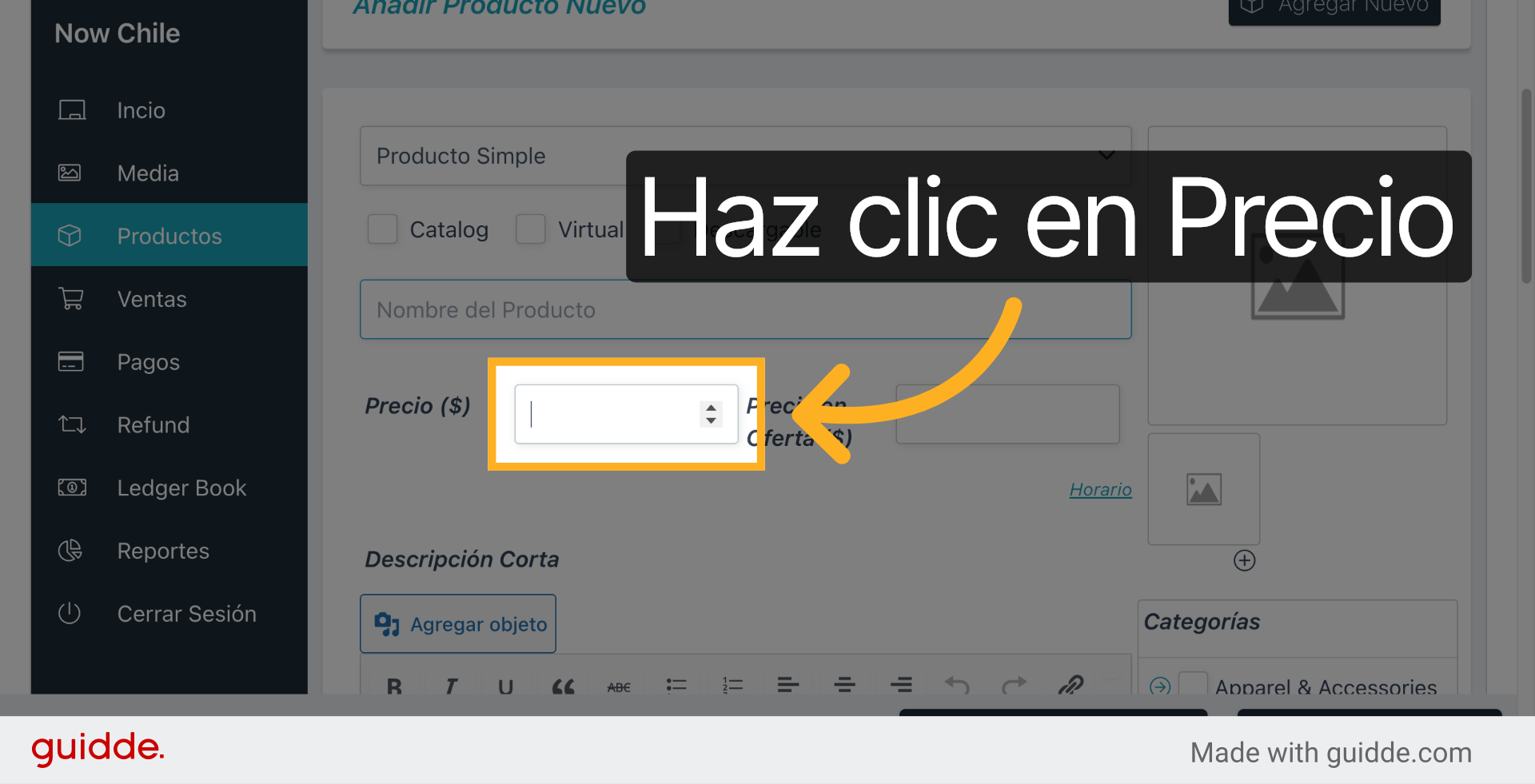
10. Define Precio Base
Haz clic en “Precio” para establecer el precio base del producto.
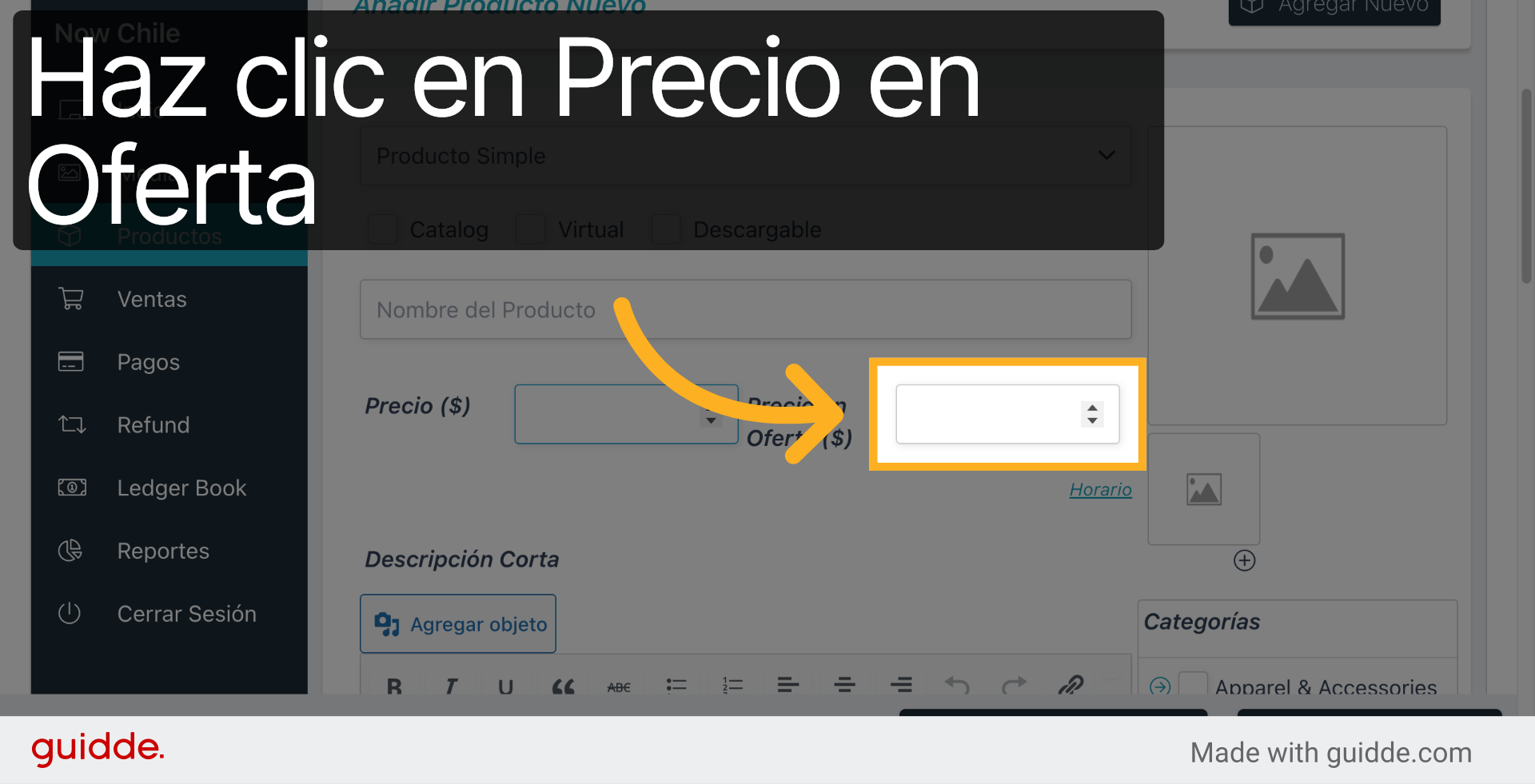
11. Establece Precio En Oferta
Haz clic en “Precio en Oferta” para ingresar un precio promocional si corresponde.
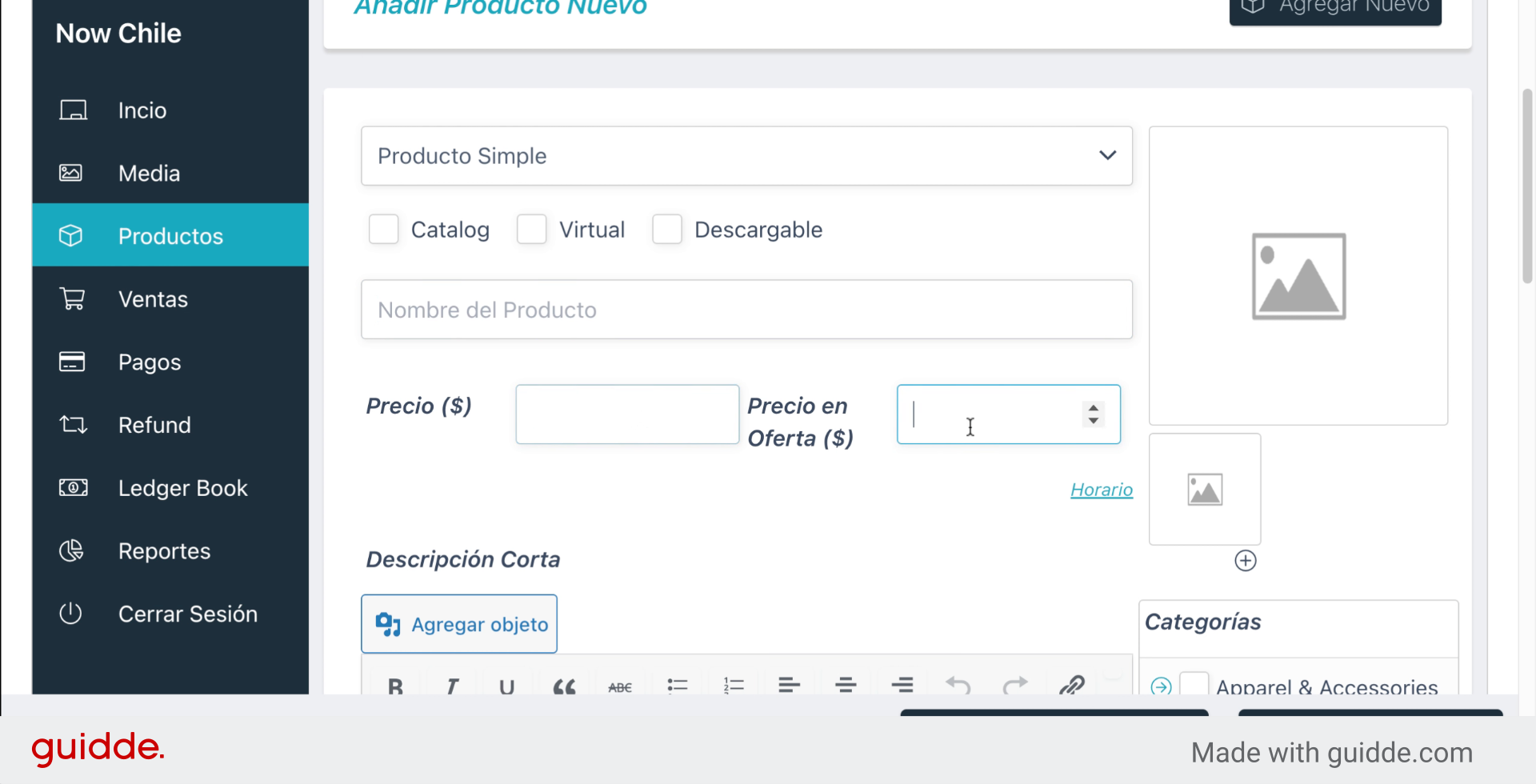
12. Ingresa Precio En Oferta
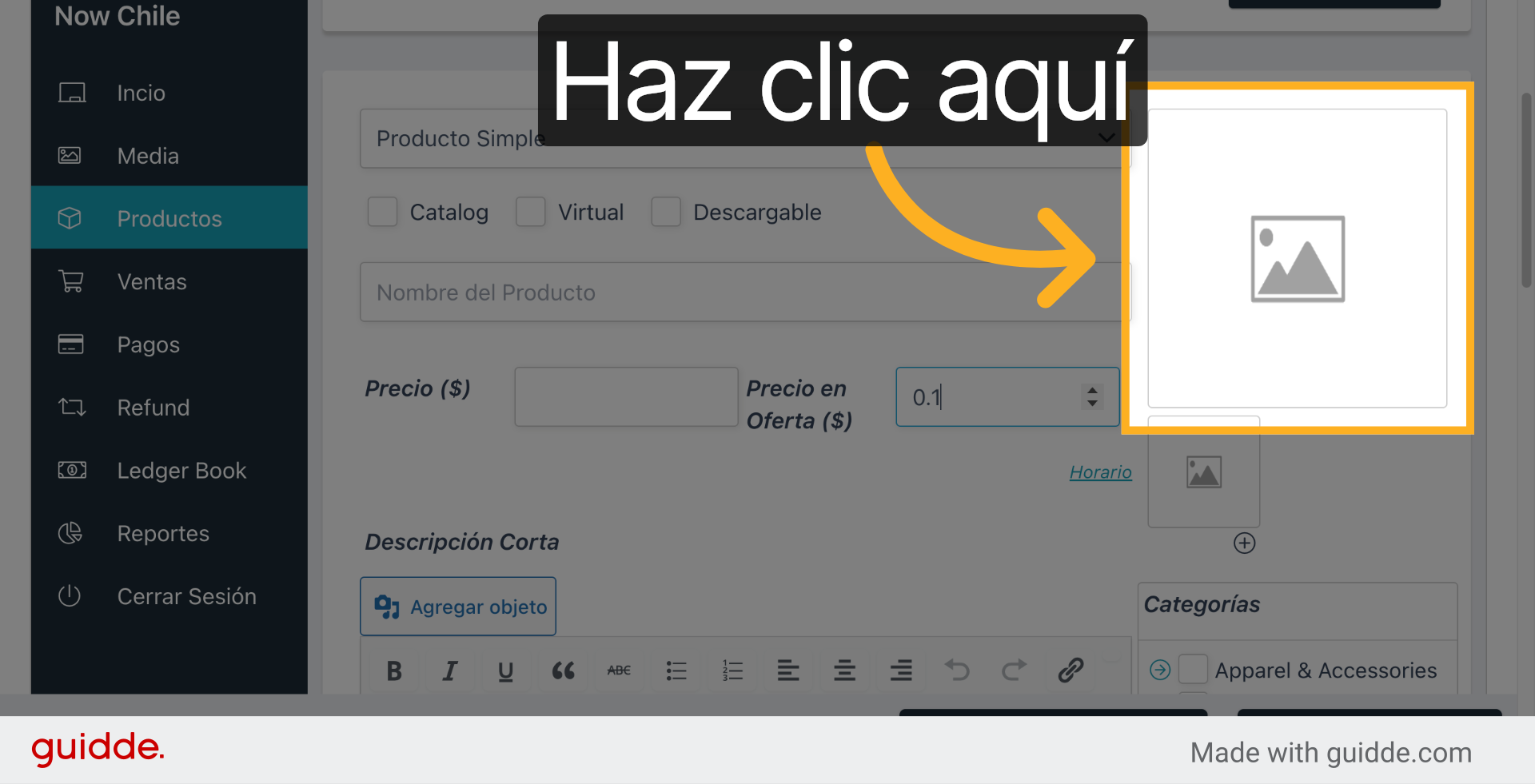
13. Accede A Opciones De Imagen
Haz clic aquí para abrir las opciones de carga de imágenes del producto.
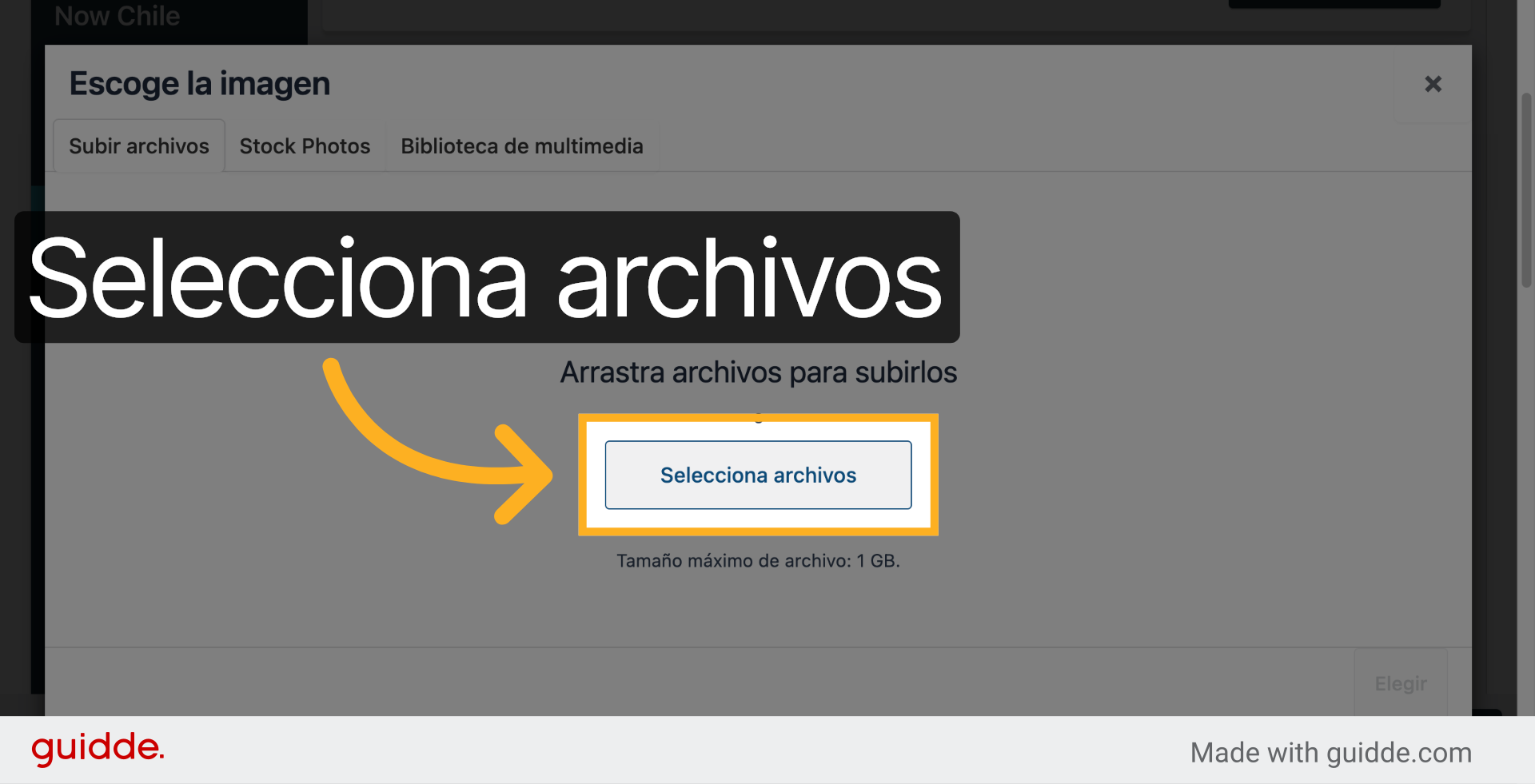
14. Selecciona Archivos Para Imagen
Haz clic en “Selecciona archivos Tamaño máximo de archivo: 1 GB.” para subir imágenes del producto.
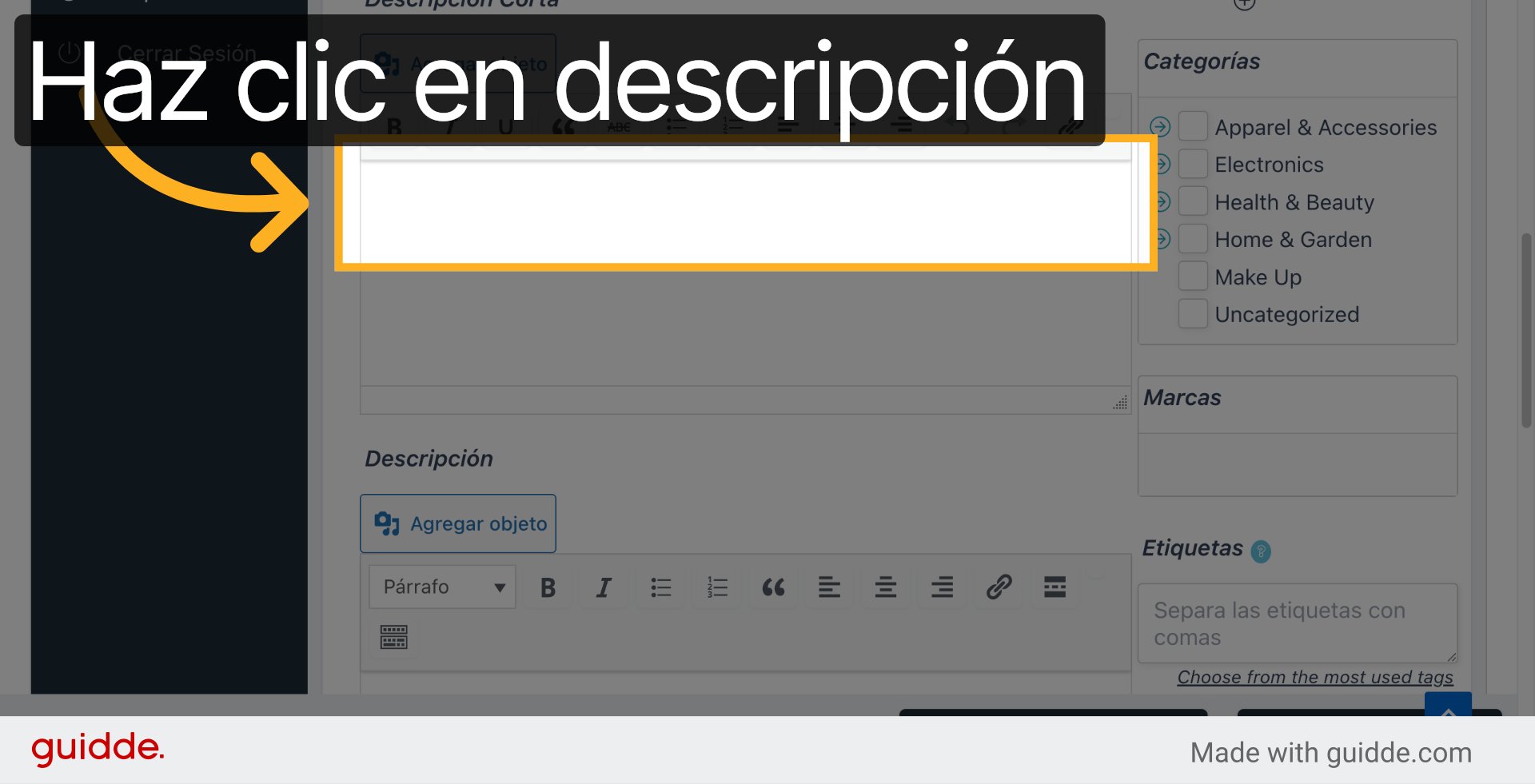
15. Accede Al Editor De Descripción
Haz clic en el área de contenido para editar la descripción detallada del producto.
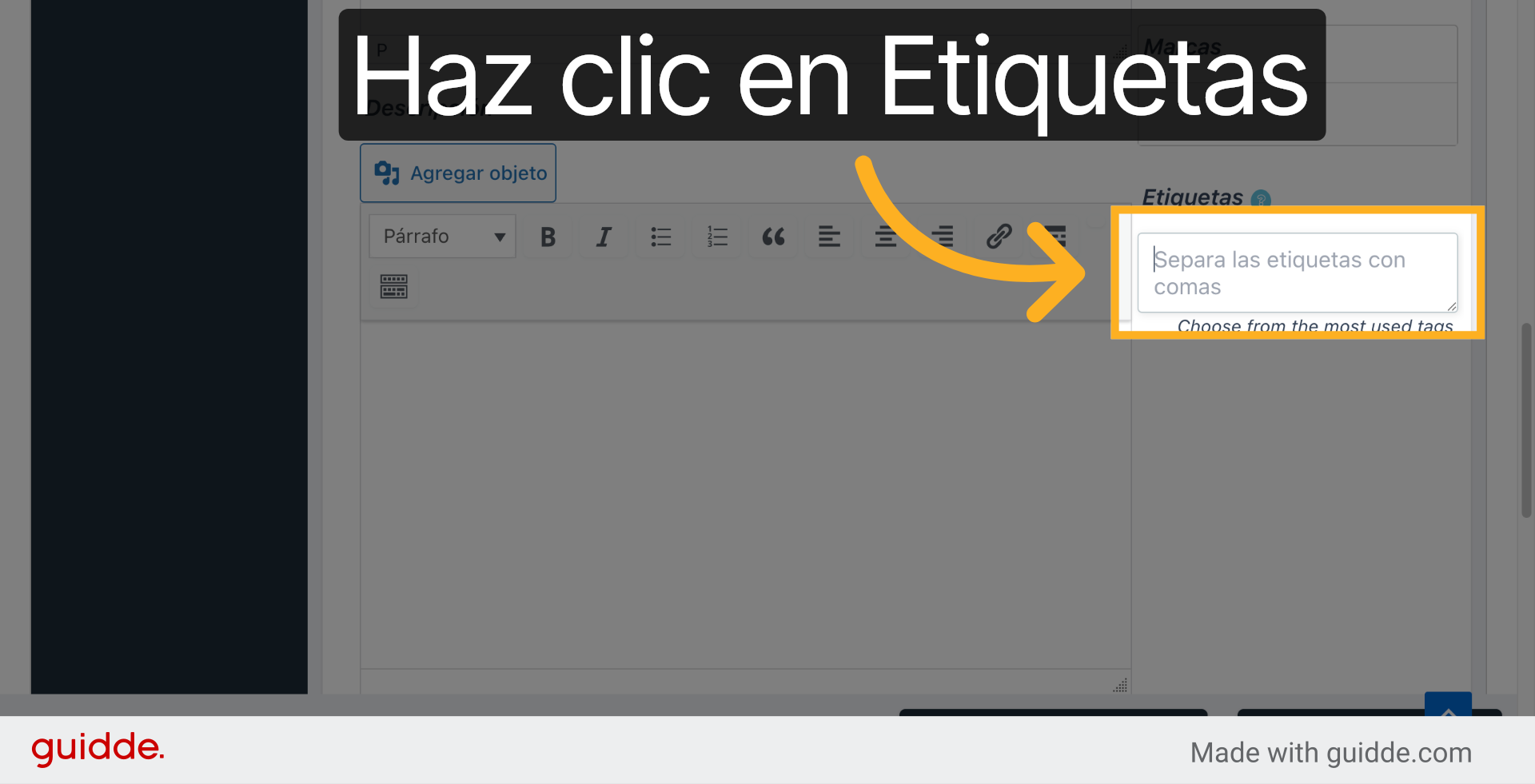
16. Agrega Etiquetas Al Producto
Haz clic en “Etiquetas” para añadir palabras clave que faciliten la búsqueda del producto.
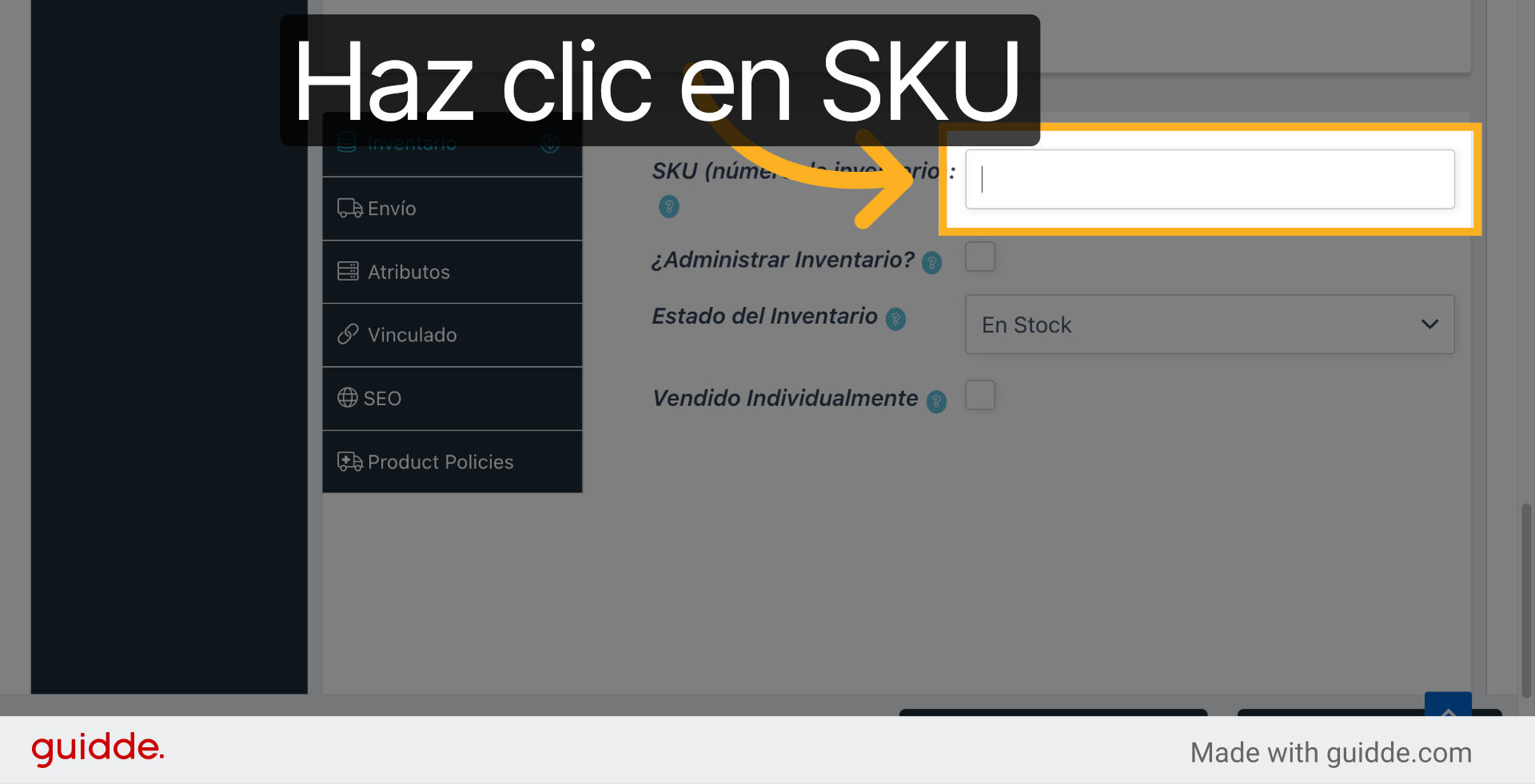
17. Define Código SKU
Haz clic en “SKU (número de inventario):” para asignar un código único al producto.
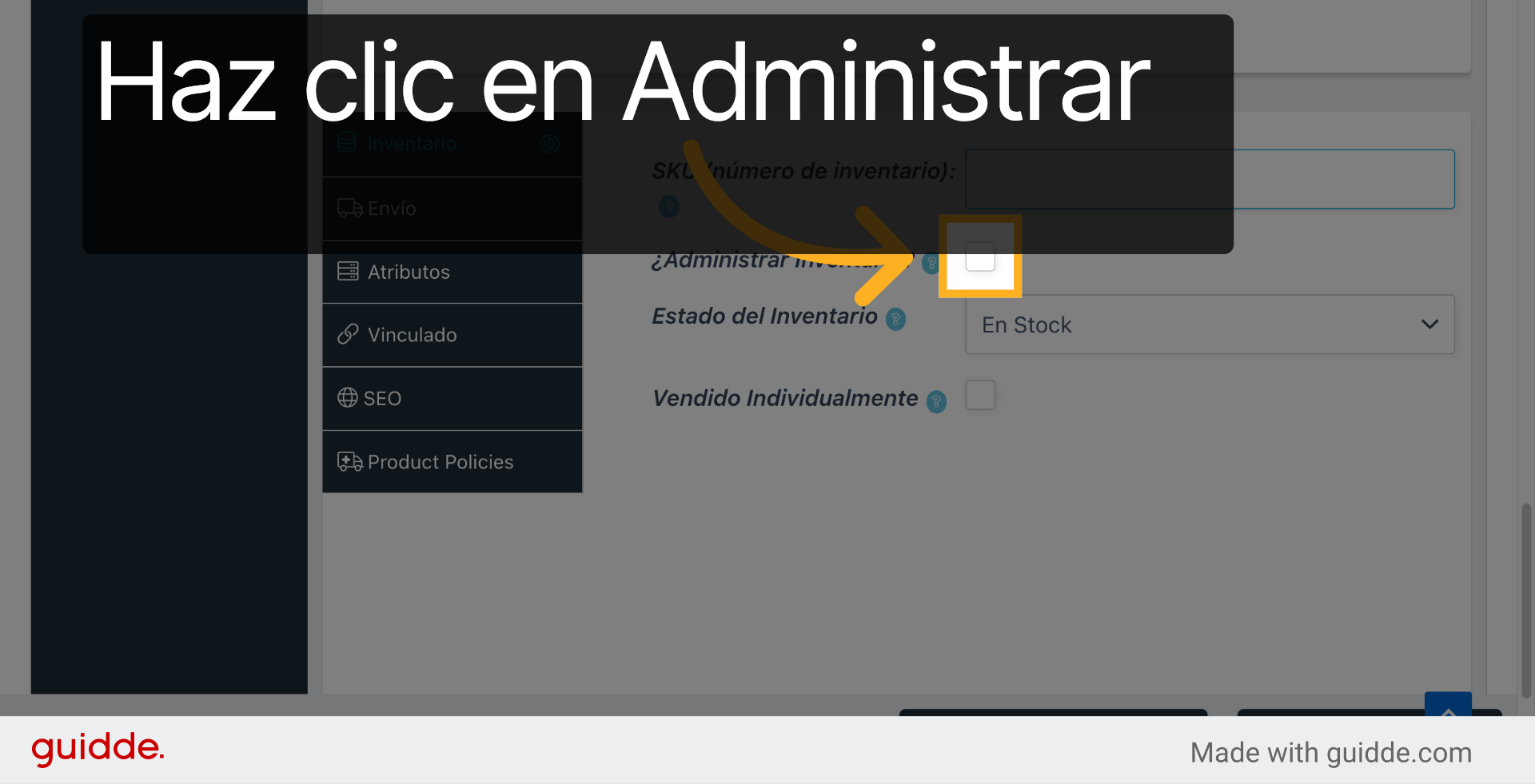
18. Activa Gestión De Inventario
Haz clic en “¿Administrar Inventario?” para habilitar el control de stock del producto.
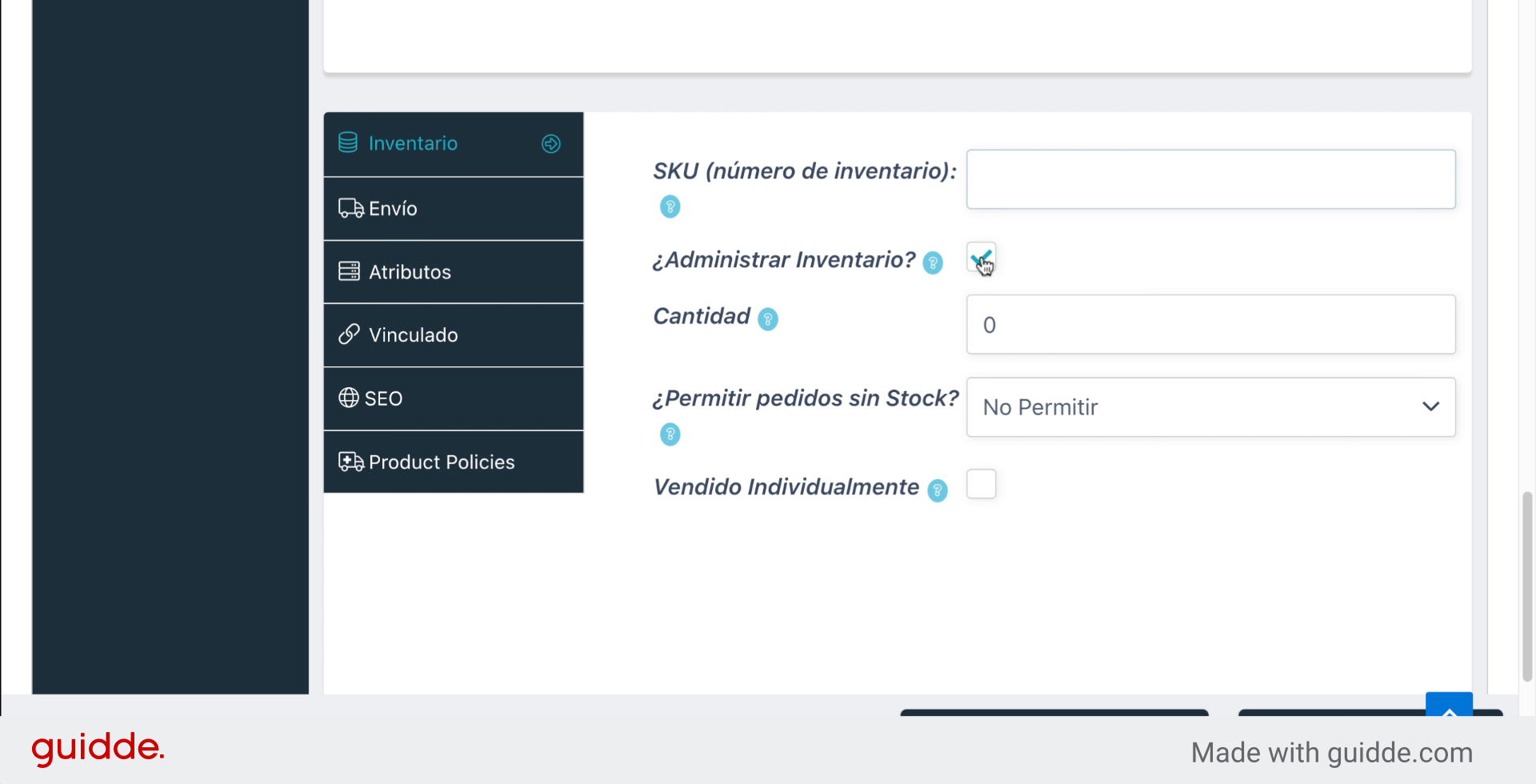
19. Habilita Control De Inventario
Ingresa “enable” para activar la gestión automática del inventario.
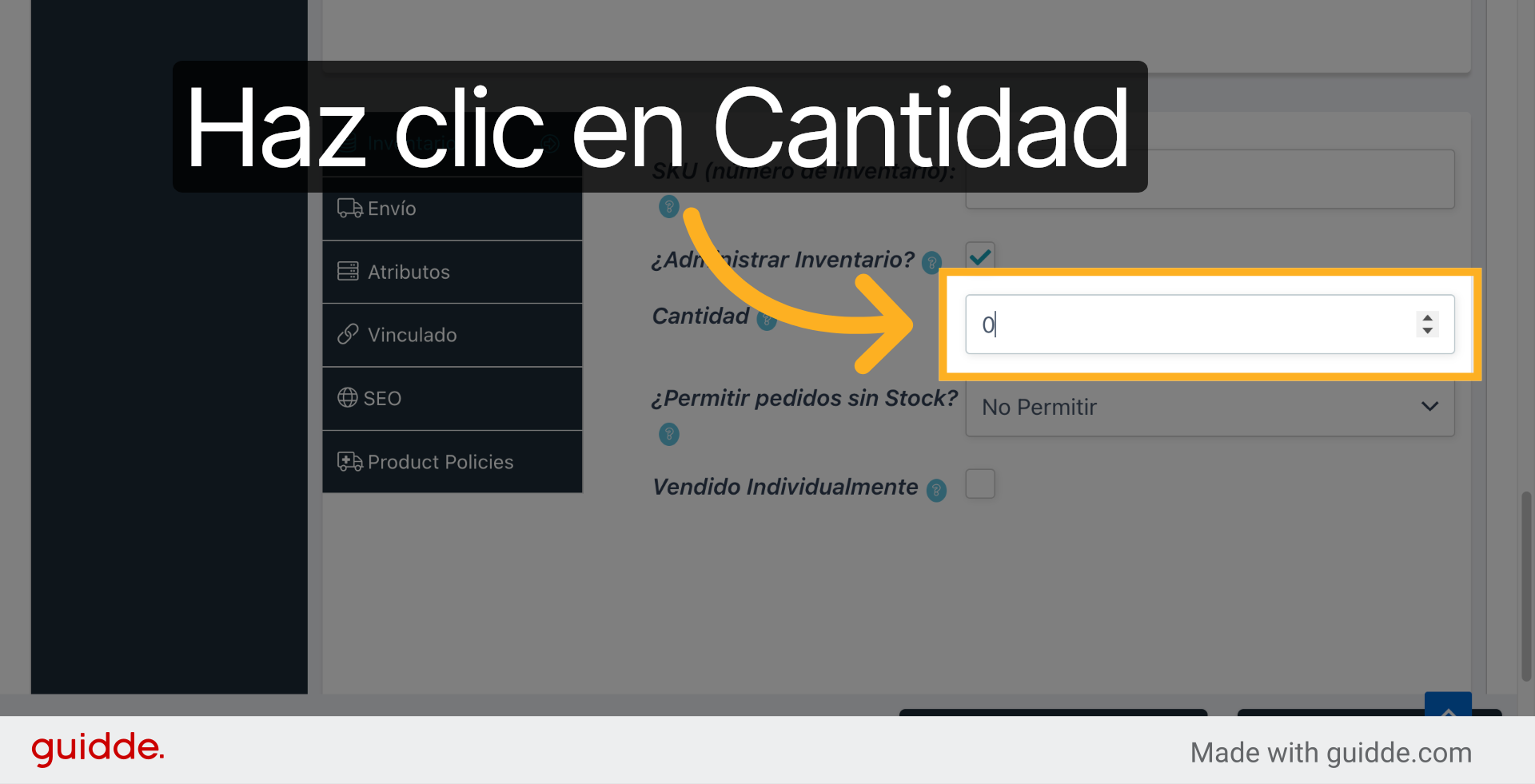
20. Accede Al Campo Cantidad
Haz clic en “Cantidad” para definir el número de unidades disponibles del producto.
Has completado el proceso para agregar productos a tu tienda online, incluyendo la configuración de precios, imágenes y gestión de inventario. Ahora puedes administrar tu catálogo y optimizar la experiencia de compra para tus clientes.